Dashboards en Claude, de la pregunta al tablero compartido
Construye un tablero en Claude a partir de una decisión: define los indicadores, prepara los datos, pide un contrato antes de construir, revisa cada número y compártelo sabiendo qué ve cada persona.
Antes de empezar
Dos minutos sobre la idea del tutorial: un tablero empieza por la decisión que tiene que facilitar, no por los gráficos.
Al terminar vas a tener un tablero construido en Claude con un conjunto de datos ficticio, una ficha de indicadores que puedes reutilizar y una lista de control para conectar datos reales y compartir sin abrir de más.
En la ayuda de Anthropic la función se llama Dashboards; en la interfaz en español aparece como Panel. Está en beta en los planes Pro, Max, Ultra, Team y Enterprise; en Enterprise viene apagada hasta que un propietario la activa. Consume los límites de uso de tu plan [C1].
- Una cuenta de Claude con plan pago. Si tienes el plan gratuito, puedes seguir los pasos de decisión, datos y contrato con cualquier asistente y una planilla.
- El conjunto de datos del paso 04: reclamos de una empresa de servicios inventada, seis semanas.
- Entre 45 y 60 minutos. Puedes cortar después de cada paso.
Practica con el conjunto de este tutorial. Cuando pases a datos propios, empieza por algo sin información de clientes ni de personas.
La interfaz y los nombres pueden cambiar. Las capturas de tu pantalla no van a coincidir al píxel; lo que se mantiene es el orden de las decisiones.
Qué es un tablero en Claude
Un tablero es un artefacto hecho con la plantilla Dashboards. Claude escribe una consulta por gráfico y la ejecuta contra la fuente de datos. Cada gráfico muestra su consulta y cuándo se actualizaron sus datos. Todo tablero queda guardado en la pestaña Artefactos [C2].
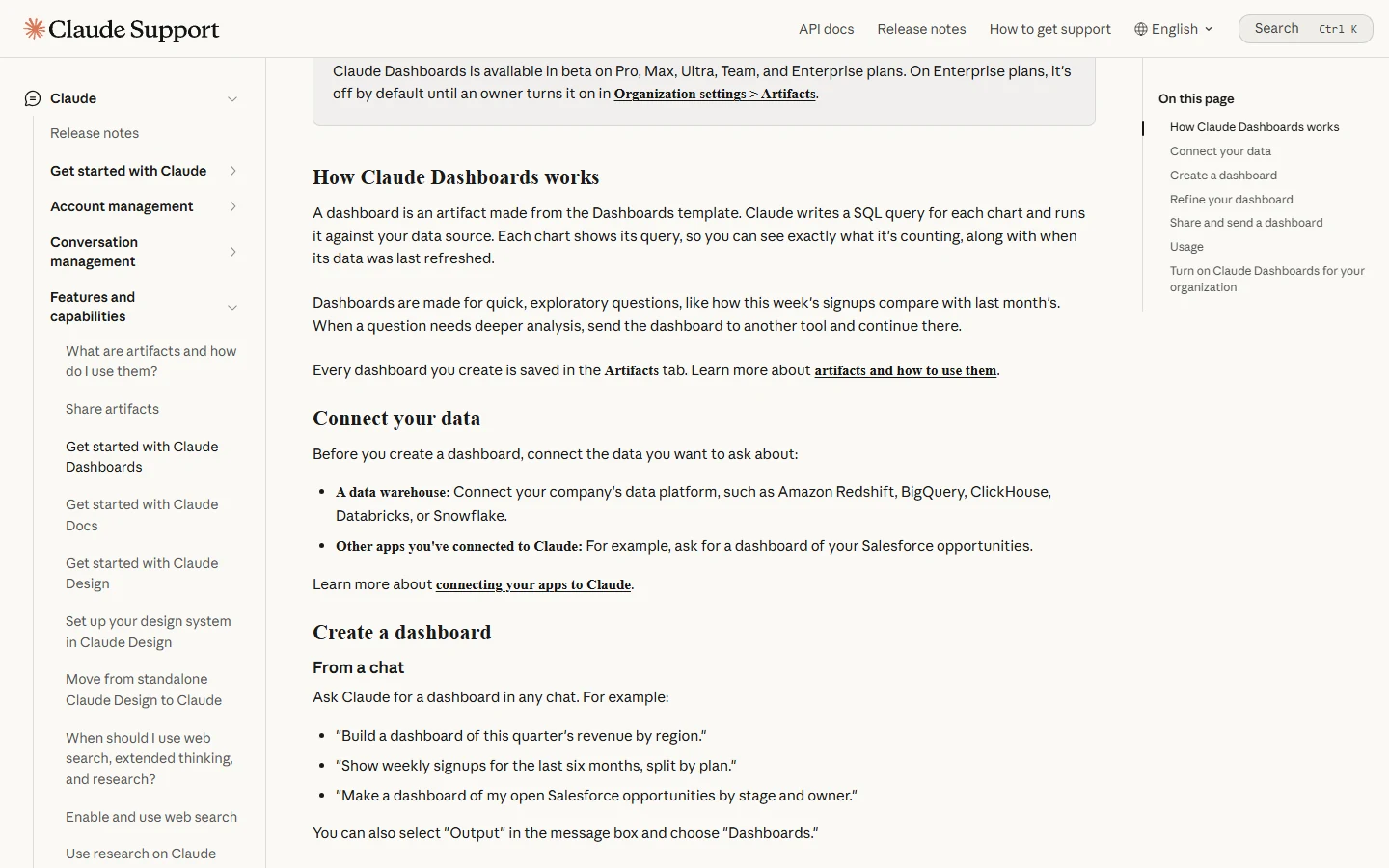
La ayuda aclara su alcance: los tableros están pensados para preguntas rápidas y exploratorias, y cuando hace falta un análisis más profundo se envían a otra herramienta [C2]. No reemplazan a un sistema de reportes; sirven para mirar una pregunta concreta con datos.
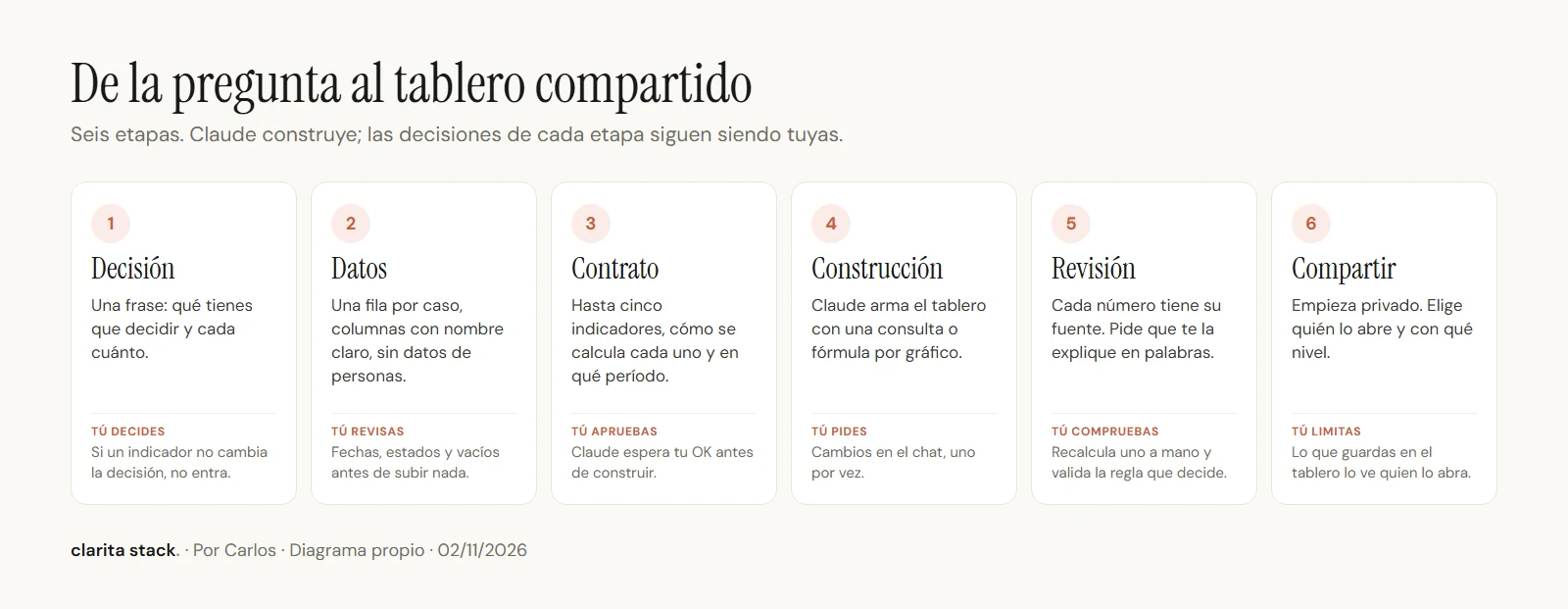
La herramienta baja el costo de construir. No define qué cuenta como un caso abierto, ni qué regla decide la prioridad, ni quién puede ver los datos. Esas tres cosas son el contenido de los pasos que siguen.
La decisión primero
La ayuda de Anthropic lo dice en una línea: pide lo que quieres saber, no solo qué graficar, y nombra la tabla o la app donde viven los datos [C3]. Antes de abrir Claude, escribe la decisión en una frase con verbo y cadencia.
DECISIÓN: [qué tengo que decidir] · [cada cuánto] · [quién decide]
INDICADOR 1: [nombre] — se calcula como [fórmula en palabras] — período [ventana]
INDICADOR 2: …
(hasta cinco)
QUÉ CUENTA COMO [caso abierto / cliente activo / venta]: [definición]
QUÉ QUEDA AFUERA: [columnas o casos que no entran]
- Escribe la decisión del caso: qué tipo de reclamo atendemos primero la semana que viene.
- Para cada indicador, pregúntate si su cambio movería esa decisión. Si no la mueve, no entra.
- Define qué es un reclamo abierto antes de pedir nada. En el caso: estado igual a Abierto.
Tienes la ficha completa con la decisión, entre tres y cinco indicadores y la definición de abierto. Sin esta ficha, el tablero que salga va a mostrar lo que el modelo crea interesante, no lo que tú necesitas.
Prepara los datos
Las fuentes documentadas de un tablero son almacenes de datos como BigQuery o Snowflake y las apps que conectaste a Claude, como Salesforce. La ayuda de Dashboards no menciona archivos subidos; en otra página, Anthropic indica que puedes subir archivos CSV para análisis y visualización, hasta 30 MB [C4]. En la prueba de este tutorial, del 02/11/2026, Claude aceptó un CSV adjunto y construyó el tablero a partir de él: es una observación, no una garantía del producto.
Copia el bloque siguiente en un editor de texto y guárdalo como reclamos.csv. Son 162 reclamos inventados, del 21/09/2026 al 01/11/2026.
id,fecha_alta,canal,tipo,zona,prioridad,estado,fecha_cierre,horas_resolucion,satisfaccion
R-0001,2026-09-21,Teléfono,Atención,Sur,Normal,Cerrado,2026-09-21,19,4
R-0002,2026-09-21,Teléfono,Equipo,Sur,Normal,Cerrado,2026-09-22,43,4
R-0003,2026-09-21,WhatsApp,Corte de servicio,Centro,Alta,Cerrado,2026-09-21,8,5
R-0004,2026-09-22,WhatsApp,Equipo,Centro,Normal,Cerrado,2026-09-23,40,4
R-0005,2026-09-22,Correo,Atención,Centro,Alta,Cerrado,2026-09-22,12,4
R-0006,2026-09-23,WhatsApp,Atención,Centro,Alta,Cerrado,2026-09-23,8,5
R-0007,2026-09-23,Teléfono,Instalación,Centro,Normal,Cerrado,2026-09-24,35,4
R-0008,2026-09-23,Correo,Equipo,Sur,Normal,Cerrado,2026-09-24,30,4
R-0009,2026-09-24,Web,Instalación,Centro,Alta,Cerrado,2026-09-26,60,3
R-0010,2026-09-24,WhatsApp,Equipo,Norte,Normal,Cerrado,2026-09-26,53,4
R-0011,2026-09-24,Correo,Corte de servicio,Centro,Alta,Cerrado,2026-09-24,9,3
R-0012,2026-09-24,WhatsApp,Atención,Sur,Alta,Cerrado,2026-09-24,11,5
R-0013,2026-09-24,Teléfono,Corte de servicio,Sur,Alta,Cerrado,2026-09-24,7,4
R-0014,2026-09-24,WhatsApp,Equipo,Norte,Normal,Cerrado,2026-09-25,40,4
R-0015,2026-09-25,Teléfono,Atención,Sur,Alta,Cerrado,2026-09-25,16,4
R-0016,2026-09-25,Web,Atención,Sur,Normal,Cerrado,2026-09-25,22,4
R-0017,2026-09-26,Teléfono,Equipo,Centro,Normal,Cerrado,2026-09-26,21,4
R-0018,2026-09-26,WhatsApp,Atención,Sur,Normal,Cerrado,2026-09-26,11,4
R-0019,2026-09-26,Web,Equipo,Norte,Normal,Cerrado,2026-09-27,37,4
R-0020,2026-09-26,Teléfono,Atención,Sur,Normal,Cerrado,2026-09-26,6,4
R-0021,2026-09-27,Teléfono,Corte de servicio,Norte,Alta,Cerrado,2026-09-27,7,4
R-0022,2026-09-27,Teléfono,Equipo,Sur,Normal,Cerrado,2026-09-28,27,3
R-0023,2026-09-28,WhatsApp,Equipo,Centro,Normal,Cerrado,2026-09-29,34,5
R-0024,2026-09-28,Teléfono,Atención,Centro,Normal,Cerrado,2026-09-28,12,4
R-0025,2026-09-28,Correo,Corte de servicio,Centro,Alta,Cerrado,2026-09-28,8,3
R-0026,2026-09-28,Teléfono,Corte de servicio,Centro,Alta,Cerrado,2026-09-28,8,3
R-0027,2026-09-29,Correo,Equipo,Sur,Normal,Cerrado,2026-09-29,13,3
R-0028,2026-09-29,Teléfono,Instalación,Sur,Normal,Cerrado,2026-09-30,38,5
R-0029,2026-09-29,Web,Equipo,Sur,Alta,Cerrado,2026-09-30,37,4
R-0030,2026-09-29,WhatsApp,Facturación,Centro,Normal,Cerrado,2026-09-30,25,4
R-0031,2026-09-30,WhatsApp,Corte de servicio,Sur,Alta,Cerrado,2026-09-30,12,4
R-0032,2026-09-30,Web,Instalación,Centro,Normal,Cerrado,2026-10-03,72,2
R-0033,2026-09-30,WhatsApp,Corte de servicio,Centro,Alta,Cerrado,2026-09-30,5,4
R-0034,2026-10-01,Teléfono,Equipo,Centro,Normal,Cerrado,2026-10-03,58,3
R-0035,2026-10-01,Correo,Corte de servicio,Norte,Alta,Cerrado,2026-10-01,10,3
R-0036,2026-10-01,Correo,Facturación,Sur,Normal,Cerrado,2026-10-02,24,3
R-0037,2026-10-01,Teléfono,Facturación,Norte,Normal,Cerrado,2026-10-02,25,5
R-0038,2026-10-01,Teléfono,Atención,Norte,Normal,Cerrado,2026-10-01,11,4
R-0039,2026-10-02,WhatsApp,Facturación,Norte,Normal,Cerrado,2026-10-03,24,4
R-0040,2026-10-02,Correo,Corte de servicio,Sur,Alta,Cerrado,2026-10-02,9,4
R-0041,2026-10-02,Web,Atención,Sur,Normal,Cerrado,2026-10-02,12,3
R-0042,2026-10-03,Teléfono,Facturación,Sur,Alta,Cerrado,2026-10-03,11,5
R-0043,2026-10-04,Teléfono,Equipo,Sur,Normal,Cerrado,2026-10-05,34,5
R-0044,2026-10-04,Teléfono,Facturación,Centro,Normal,Cerrado,2026-10-04,20,4
R-0045,2026-10-04,Correo,Facturación,Centro,Alta,Cerrado,2026-10-04,10,3
R-0046,2026-10-04,Correo,Facturación,Sur,Alta,Cerrado,2026-10-04,18,2
R-0047,2026-10-05,Teléfono,Facturación,Sur,Normal,Cerrado,2026-10-06,27,4
R-0048,2026-10-05,Teléfono,Equipo,Centro,Normal,Cerrado,2026-10-06,33,3
R-0049,2026-10-05,Correo,Atención,Centro,Normal,Cerrado,2026-10-05,18,4
R-0050,2026-10-05,WhatsApp,Equipo,Centro,Normal,Cerrado,2026-10-05,1,5
R-0051,2026-10-06,WhatsApp,Facturación,Centro,Alta,Cerrado,2026-10-07,24,3
R-0052,2026-10-06,Teléfono,Atención,Centro,Normal,Cerrado,2026-10-06,6,4
R-0053,2026-10-07,Web,Instalación,Sur,Normal,Cerrado,2026-10-11,112,4
R-0054,2026-10-07,Web,Atención,Norte,Normal,Cerrado,2026-10-07,15,5
R-0055,2026-10-07,Teléfono,Facturación,Centro,Normal,Cerrado,2026-10-08,27,4
R-0056,2026-10-07,Teléfono,Corte de servicio,Sur,Alta,Cerrado,2026-10-07,5,4
R-0057,2026-10-08,Teléfono,Corte de servicio,Centro,Alta,Cerrado,2026-10-08,7,3
R-0058,2026-10-08,Teléfono,Corte de servicio,Sur,Alta,Cerrado,2026-10-08,14,4
R-0059,2026-10-08,WhatsApp,Atención,Centro,Normal,Cerrado,2026-10-08,18,5
R-0060,2026-10-08,WhatsApp,Corte de servicio,Norte,Alta,Cerrado,2026-10-08,11,5
R-0061,2026-10-08,WhatsApp,Facturación,Norte,Normal,Cerrado,2026-10-08,18,4
R-0062,2026-10-09,Teléfono,Equipo,Sur,Normal,Cerrado,2026-10-10,39,4
R-0063,2026-10-10,WhatsApp,Facturación,Norte,Normal,Cerrado,2026-10-11,24,5
R-0064,2026-10-10,WhatsApp,Instalación,Centro,Normal,Cerrado,2026-10-14,99,4
R-0065,2026-10-10,Web,Corte de servicio,Norte,Alta,Cerrado,2026-10-10,8,3
R-0066,2026-10-10,WhatsApp,Corte de servicio,Centro,Alta,Cerrado,2026-10-10,5,4
R-0067,2026-10-10,Correo,Instalación,Centro,Normal,Cerrado,2026-10-12,54,2
R-0068,2026-10-10,Teléfono,Instalación,Norte,Normal,Cerrado,2026-10-13,91,4
R-0069,2026-10-11,WhatsApp,Facturación,Centro,Normal,Cerrado,2026-10-12,27,5
R-0070,2026-10-11,Teléfono,Atención,Norte,Normal,Cerrado,2026-10-11,8,4
R-0071,2026-10-11,WhatsApp,Equipo,Sur,Normal,Cerrado,2026-10-12,38,5
R-0072,2026-10-11,Web,Facturación,Centro,Normal,Cerrado,2026-10-11,9,3
R-0073,2026-10-12,Teléfono,Atención,Sur,Normal,Cerrado,2026-10-12,11,3
R-0074,2026-10-12,Teléfono,Equipo,Norte,Alta,Cerrado,2026-10-13,26,4
R-0075,2026-10-12,Teléfono,Corte de servicio,Norte,Alta,Cerrado,2026-10-12,7,5
R-0076,2026-10-12,WhatsApp,Atención,Centro,Normal,Cerrado,2026-10-12,16,5
R-0077,2026-10-12,WhatsApp,Facturación,Centro,Normal,Cerrado,2026-10-12,11,4
R-0078,2026-10-13,Teléfono,Equipo,Sur,Alta,Cerrado,2026-10-14,41,4
R-0079,2026-10-13,WhatsApp,Corte de servicio,Norte,Alta,Cerrado,2026-10-13,11,5
R-0080,2026-10-13,Teléfono,Corte de servicio,Sur,Alta,Cerrado,2026-10-13,9,3
R-0081,2026-10-13,Teléfono,Facturación,Norte,Normal,Cerrado,2026-10-13,18,3
R-0082,2026-10-13,WhatsApp,Atención,Centro,Alta,Cerrado,2026-10-13,14,4
R-0083,2026-10-13,Correo,Instalación,Centro,Normal,Cerrado,2026-10-15,48,3
R-0084,2026-10-13,Correo,Corte de servicio,Norte,Alta,Cerrado,2026-10-13,11,3
R-0085,2026-10-14,WhatsApp,Equipo,Norte,Normal,Cerrado,2026-10-14,23,5
R-0086,2026-10-14,WhatsApp,Atención,Sur,Normal,Cerrado,2026-10-14,17,4
R-0087,2026-10-14,Teléfono,Atención,Sur,Normal,Cerrado,2026-10-14,7,4
R-0088,2026-10-14,Correo,Facturación,Centro,Normal,Cerrado,2026-10-15,34,4
R-0089,2026-10-15,Teléfono,Equipo,Sur,Normal,Cerrado,2026-10-16,37,5
R-0090,2026-10-15,WhatsApp,Corte de servicio,Centro,Alta,Cerrado,2026-10-15,9,5
R-0091,2026-10-15,Teléfono,Corte de servicio,Centro,Alta,Cerrado,2026-10-15,4,5
R-0092,2026-10-15,WhatsApp,Corte de servicio,Norte,Alta,Cerrado,2026-10-15,7,5
R-0093,2026-10-15,Correo,Facturación,Norte,Normal,Cerrado,2026-10-15,18,3
R-0094,2026-10-17,Teléfono,Facturación,Norte,Normal,Cerrado,2026-10-18,27,4
R-0095,2026-10-17,Teléfono,Facturación,Centro,Normal,Cerrado,2026-10-17,15,4
R-0096,2026-10-17,Teléfono,Equipo,Centro,Normal,Cerrado,2026-10-19,51,3
R-0097,2026-10-17,WhatsApp,Facturación,Centro,Normal,Cerrado,2026-10-18,26,4
R-0098,2026-10-18,WhatsApp,Atención,Sur,Normal,Cerrado,2026-10-18,19,4
R-0099,2026-10-18,WhatsApp,Equipo,Centro,Normal,Cerrado,2026-10-19,37,3
R-0100,2026-10-18,Correo,Atención,Sur,Alta,Cerrado,2026-10-18,9,2
R-0101,2026-10-19,Web,Instalación,Sur,Normal,Cerrado,2026-10-22,89,3
R-0102,2026-10-19,WhatsApp,Instalación,Centro,Normal,Cerrado,2026-10-23,98,3
R-0103,2026-10-19,Teléfono,Atención,Norte,Normal,Cerrado,2026-10-19,18,4
R-0104,2026-10-19,WhatsApp,Corte de servicio,Sur,Alta,Cerrado,2026-10-19,4,4
R-0105,2026-10-19,WhatsApp,Facturación,Sur,Normal,Cerrado,2026-10-19,22,5
R-0106,2026-10-20,Web,Facturación,Norte,Normal,Cerrado,2026-10-20,15,4
R-0107,2026-10-20,Web,Facturación,Norte,Normal,Cerrado,2026-10-20,10,3
R-0108,2026-10-20,WhatsApp,Facturación,Norte,Normal,Cerrado,2026-10-20,17,4
R-0109,2026-10-20,Correo,Equipo,Centro,Normal,Cerrado,2026-10-21,29,3
R-0110,2026-10-20,WhatsApp,Equipo,Centro,Normal,Cerrado,2026-10-20,21,5
R-0111,2026-10-20,Teléfono,Atención,Sur,Alta,Cerrado,2026-10-20,15,4
R-0112,2026-10-21,Correo,Atención,Norte,Normal,Cerrado,2026-10-21,6,2
R-0113,2026-10-21,Web,Facturación,Norte,Alta,Cerrado,2026-10-21,11,4
R-0114,2026-10-21,Web,Facturación,Norte,Normal,Abierto,,,
R-0115,2026-10-21,Teléfono,Instalación,Sur,Normal,Cerrado,2026-10-22,29,2
R-0116,2026-10-22,WhatsApp,Equipo,Sur,Normal,Cerrado,2026-10-24,53,4
R-0117,2026-10-22,WhatsApp,Instalación,Centro,Normal,Cerrado,2026-10-26,99,4
R-0118,2026-10-23,WhatsApp,Facturación,Norte,Normal,Cerrado,2026-10-23,21,5
R-0119,2026-10-23,Correo,Corte de servicio,Norte,Alta,Cerrado,2026-10-23,8,3
R-0120,2026-10-23,WhatsApp,Facturación,Centro,Normal,Cerrado,2026-10-23,14,3
R-0121,2026-10-23,Teléfono,Facturación,Centro,Normal,Cerrado,2026-10-23,6,3
R-0122,2026-10-24,Correo,Corte de servicio,Sur,Alta,Cerrado,2026-10-24,6,4
R-0123,2026-10-24,Web,Facturación,Centro,Normal,Cerrado,2026-10-24,21,3
R-0124,2026-10-24,Teléfono,Facturación,Sur,Alta,Cerrado,2026-10-24,12,5
R-0125,2026-10-24,WhatsApp,Equipo,Centro,Normal,Cerrado,2026-10-27,72,4
R-0126,2026-10-25,Teléfono,Facturación,Sur,Normal,Abierto,,,
R-0127,2026-10-25,Correo,Instalación,Centro,Normal,Cerrado,2026-10-29,112,2
R-0128,2026-10-25,Teléfono,Equipo,Centro,Normal,Cerrado,2026-10-25,22,3
R-0129,2026-10-25,WhatsApp,Facturación,Centro,Alta,Cerrado,2026-10-25,12,5
R-0130,2026-10-25,Teléfono,Instalación,Sur,Normal,Cerrado,2026-10-26,43,3
R-0131,2026-10-26,WhatsApp,Facturación,Norte,Normal,Cerrado,2026-10-27,36,5
R-0132,2026-10-26,Web,Instalación,Sur,Normal,Abierto,,,
R-0133,2026-10-26,Web,Facturación,Sur,Normal,Cerrado,2026-10-26,20,3
R-0134,2026-10-26,WhatsApp,Facturación,Norte,Alta,Abierto,,,
R-0135,2026-10-26,WhatsApp,Atención,Centro,Normal,Abierto,,,
R-0136,2026-10-26,WhatsApp,Equipo,Centro,Normal,Cerrado,2026-10-27,24,4
R-0137,2026-10-27,WhatsApp,Corte de servicio,Centro,Alta,Cerrado,2026-10-27,8,4
R-0138,2026-10-27,Correo,Facturación,Centro,Normal,Abierto,,,
R-0139,2026-10-27,WhatsApp,Facturación,Centro,Normal,Abierto,,,
R-0140,2026-10-27,Teléfono,Facturación,Centro,Normal,Abierto,,,
R-0141,2026-10-28,Correo,Equipo,Norte,Normal,Abierto,,,
R-0142,2026-10-28,WhatsApp,Equipo,Sur,Alta,Cerrado,2026-10-29,36,4
R-0143,2026-10-28,WhatsApp,Facturación,Sur,Normal,Abierto,,,
R-0144,2026-10-29,Teléfono,Facturación,Norte,Alta,Abierto,,,
R-0145,2026-10-29,Correo,Corte de servicio,Norte,Alta,Cerrado,2026-10-29,4,5
R-0146,2026-10-29,WhatsApp,Atención,Norte,Normal,Cerrado,2026-10-29,18,5
R-0147,2026-10-29,WhatsApp,Equipo,Norte,Normal,Cerrado,2026-10-30,25,4
R-0148,2026-10-30,Correo,Instalación,Centro,Normal,Abierto,,,
R-0149,2026-10-30,WhatsApp,Facturación,Sur,Normal,Abierto,,,
R-0150,2026-10-31,Web,Facturación,Norte,Normal,Cerrado,2026-11-01,27,3
R-0151,2026-10-31,WhatsApp,Instalación,Sur,Normal,Abierto,,,
R-0152,2026-10-31,WhatsApp,Atención,Norte,Normal,Abierto,,,
R-0153,2026-11-01,Correo,Facturación,Sur,Normal,Abierto,,,
R-0154,2026-11-01,WhatsApp,Atención,Sur,Normal,Cerrado,2026-11-01,22,4
R-0155,2026-11-01,Correo,Facturación,Sur,Normal,Cerrado,2026-11-01,19,3
R-0156,2026-11-01,Correo,Equipo,Norte,Normal,Abierto,,,
R-0157,2026-11-01,Web,Instalación,Sur,Normal,Abierto,,,
R-0158,2026-11-01,WhatsApp,Instalación,Sur,Normal,Abierto,,,
R-0159,2026-11-01,Teléfono,Facturación,Sur,Normal,Abierto,,,
R-0160,2026-11-01,Teléfono,Facturación,Centro,Normal,Abierto,,,
R-0161,2026-11-01,WhatsApp,Atención,Norte,Normal,Cerrado,2026-11-01,9,4
R-0162,2026-11-01,WhatsApp,Corte de servicio,Norte,Alta,Cerrado,2026-11-01,6,5
| Columna | Qué significa |
|---|---|
| id | Identificador del reclamo |
| fecha_alta / fecha_cierre | Cuándo entró y cuándo se cerró; vacía si sigue abierto |
| canal, tipo, zona, prioridad | Cómo llegó, de qué trata, dónde y con qué urgencia |
| estado | Abierto o Cerrado |
| horas_resolucion, satisfaccion | Solo en los cerrados; satisfacción de 1 a 5 |
- Una fila por caso, una columna por dato, nombres sin espacios.
- Ninguna fecha posterior a hoy. En la primera prueba de este tutorial el archivo tenía fechas futuras y Claude lo detectó antes de construir: revisa igual.
- El estado coincide con los vacíos: un abierto no tiene fecha de cierre.
- Nada de nombres, correos, teléfonos ni datos de personas.
El archivo queda dentro del tablero. En el paso 09 vas a ver por qué eso importa antes de compartir.
Pide el contrato antes de construir
En lugar de pedir el tablero directamente, pide primero la propuesta. Así ves cómo entendió tus datos antes de que haya gráficos que te convenzan por su aspecto.
Te adjunto reclamos.csv: reclamos de una empresa de servicios ficticia, seis semanas hasta el 01/11. Quiero un panel para decidir qué tipo de reclamo atendemos primero la semana que viene. Antes de construir nada, dime en una tabla: los cinco indicadores como máximo, qué columnas usa cada uno, cómo se calcula, qué cuenta como reclamo abierto y qué ventana de tiempo propones. Espera mi OK.
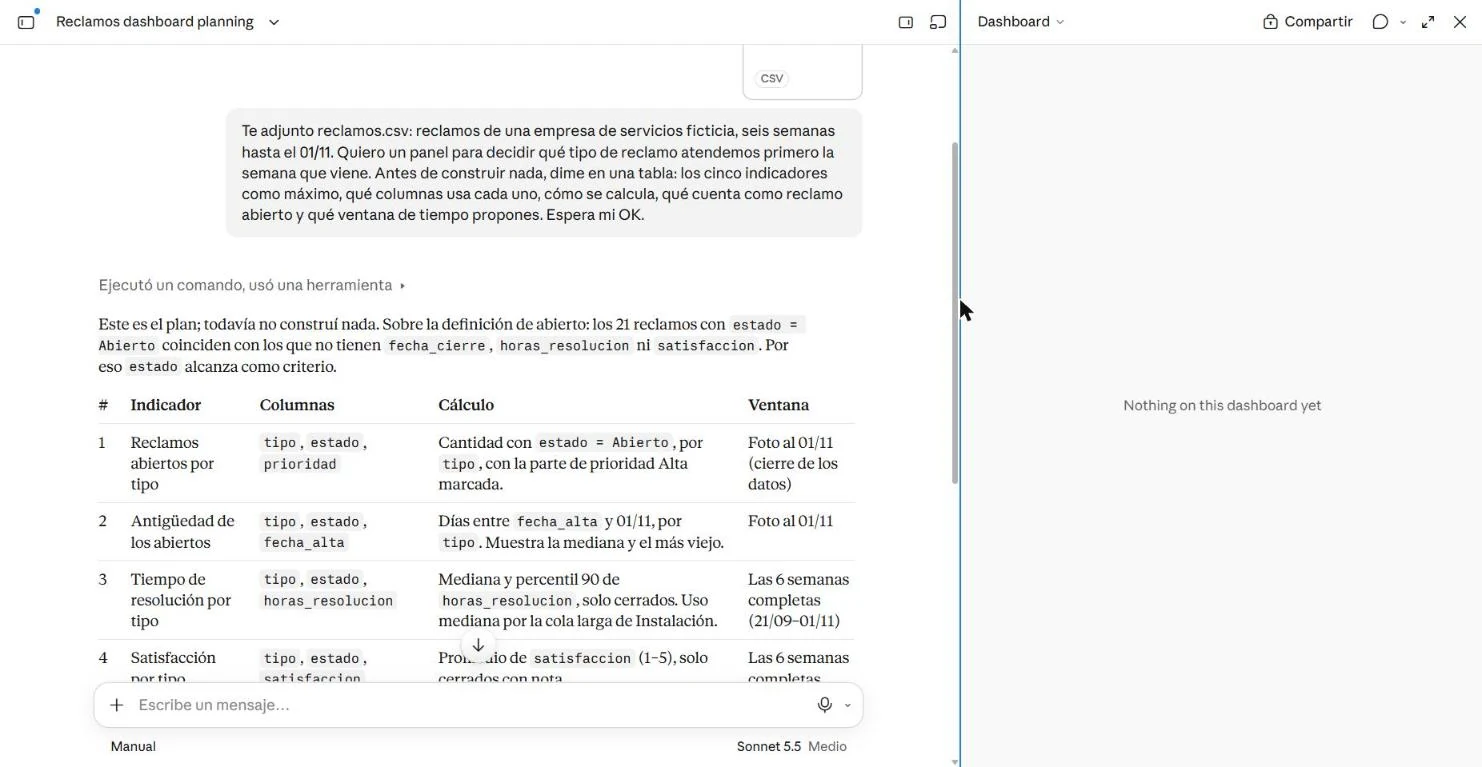
- Compara la tabla con tu ficha del paso 03. Cada diferencia es una decisión: acéptala o corrígela.
- Mira lo que dice que falta. En la prueba avisó que no había una meta de servicio y propuso agregarla.
- Responde con un OK explícito y los ajustes. En la prueba: meta de resolución de 48 horas, filtro por canal y una frase arriba con la respuesta a la decisión.
Tienes la propuesta revisada y tu OK escrito. Si la propuesta no coincide con tu ficha, corrige antes de construir: es más barato que corregir gráficos.
Construye el tablero
La construcción y la revisión con el caso: el pedido, el tablero, sus fuentes y cómo comprobar un número.
Hay dos caminos documentados: pedir el tablero en cualquier chat, o ir a la pestaña Artefactos, elegir la plantilla Dashboards y describir lo que quieres [C3].
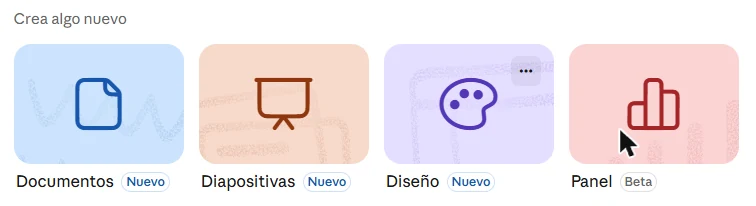
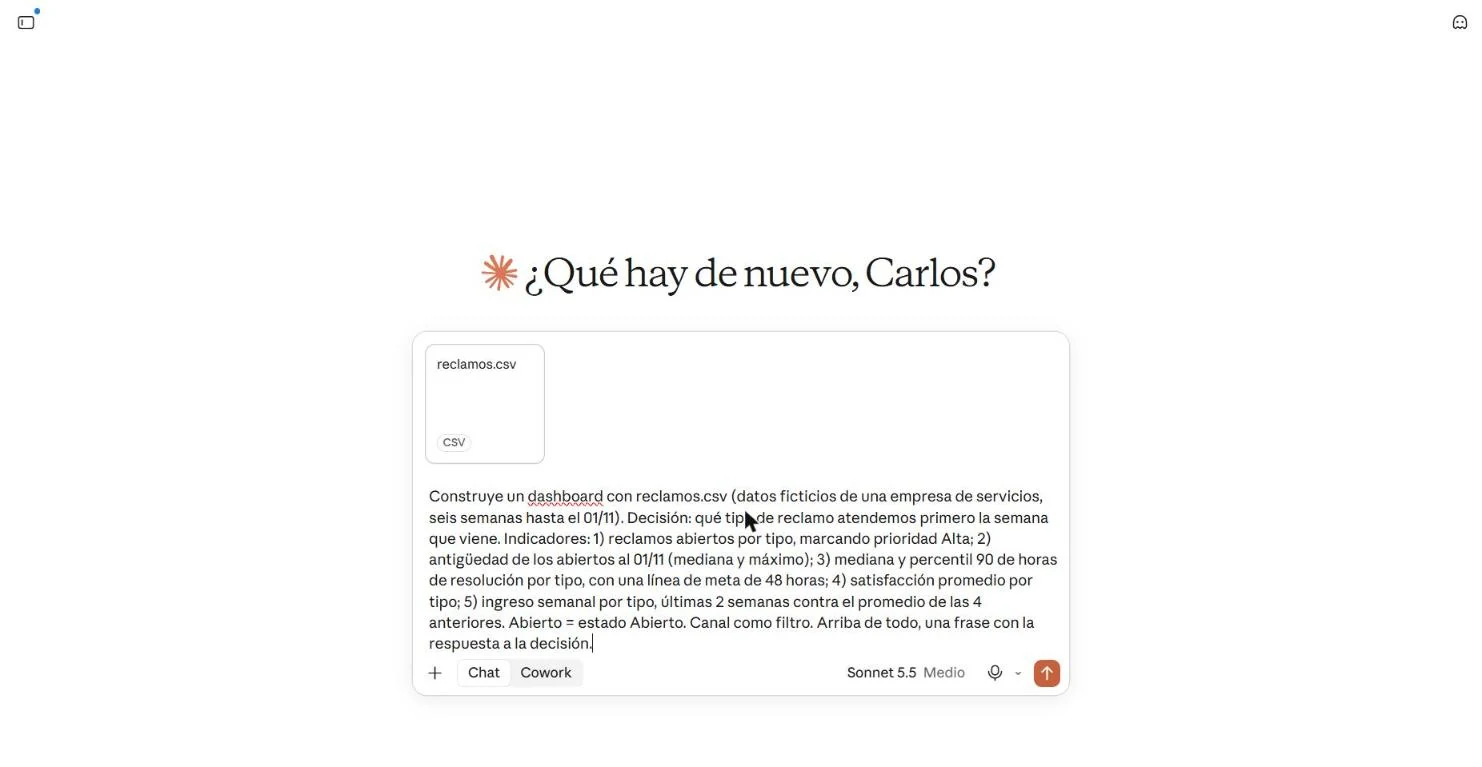
Si ya acordaste el contrato en una conversación, puedes repetirlo entero en el pedido: decisión, cada indicador con su cálculo, la definición de abierto, el filtro y la frase de arriba.
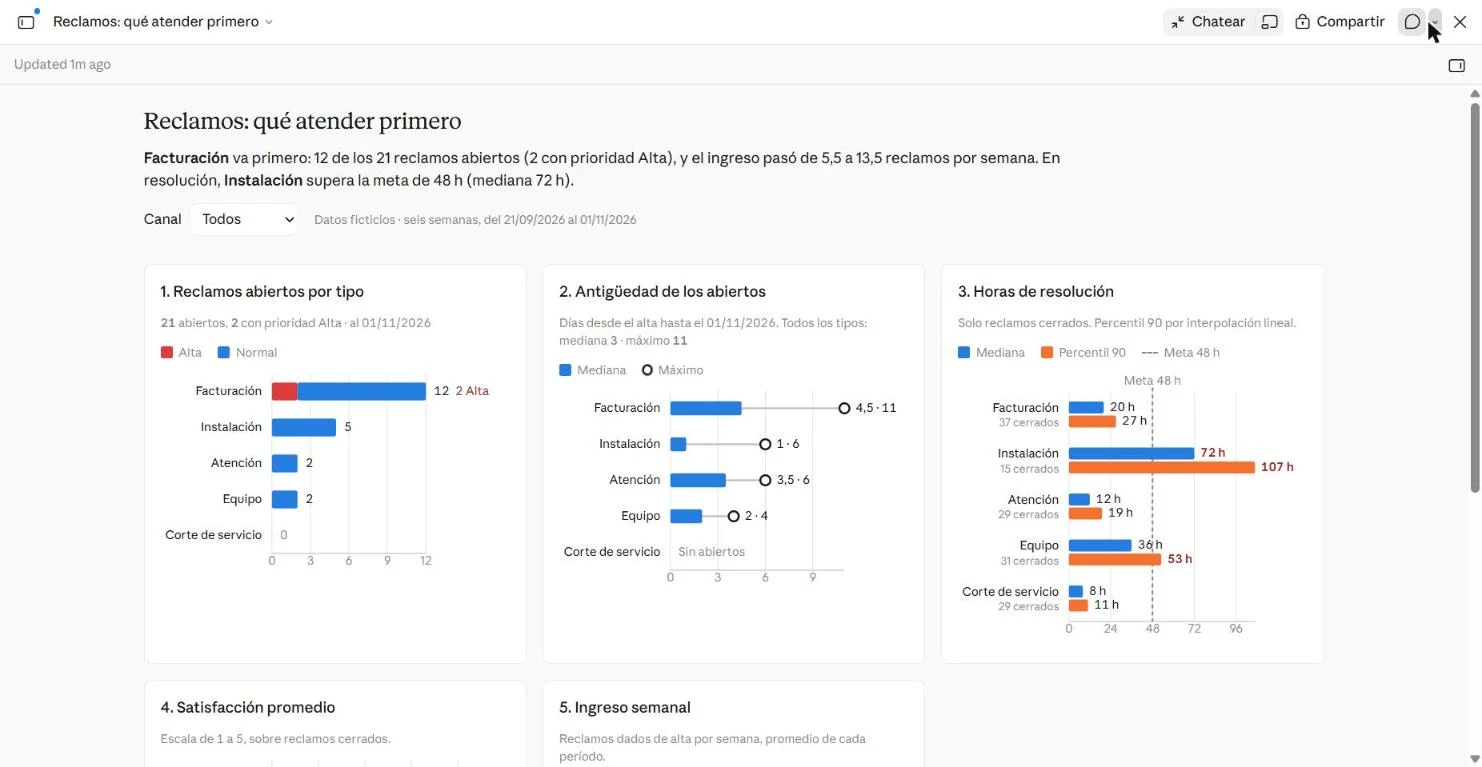
- La construcción tarda varios minutos. Si la respuesta se corta y el tablero queda vacío, pide que continúe desde donde quedó.
- Si en una sesión Claude pide permiso para ejecutar un comando, la tarea queda en pausa hasta que respondas. Lee qué va a hacer y elige permitir una vez, no siempre.
- Pide los cambios de a uno: un filtro, un período, un gráfico. Con varios juntos es más difícil ver qué cambió.
Revisa cada número
La ayuda indica que puedes abrir la consulta de un gráfico para ver cómo se obtuvo el número y, si no cuenta lo que querías, pedirle a Claude que la cambie [C3]. Con un almacén de datos es una consulta SQL; en la prueba con un CSV, el panel de fuentes mostró fórmulas.
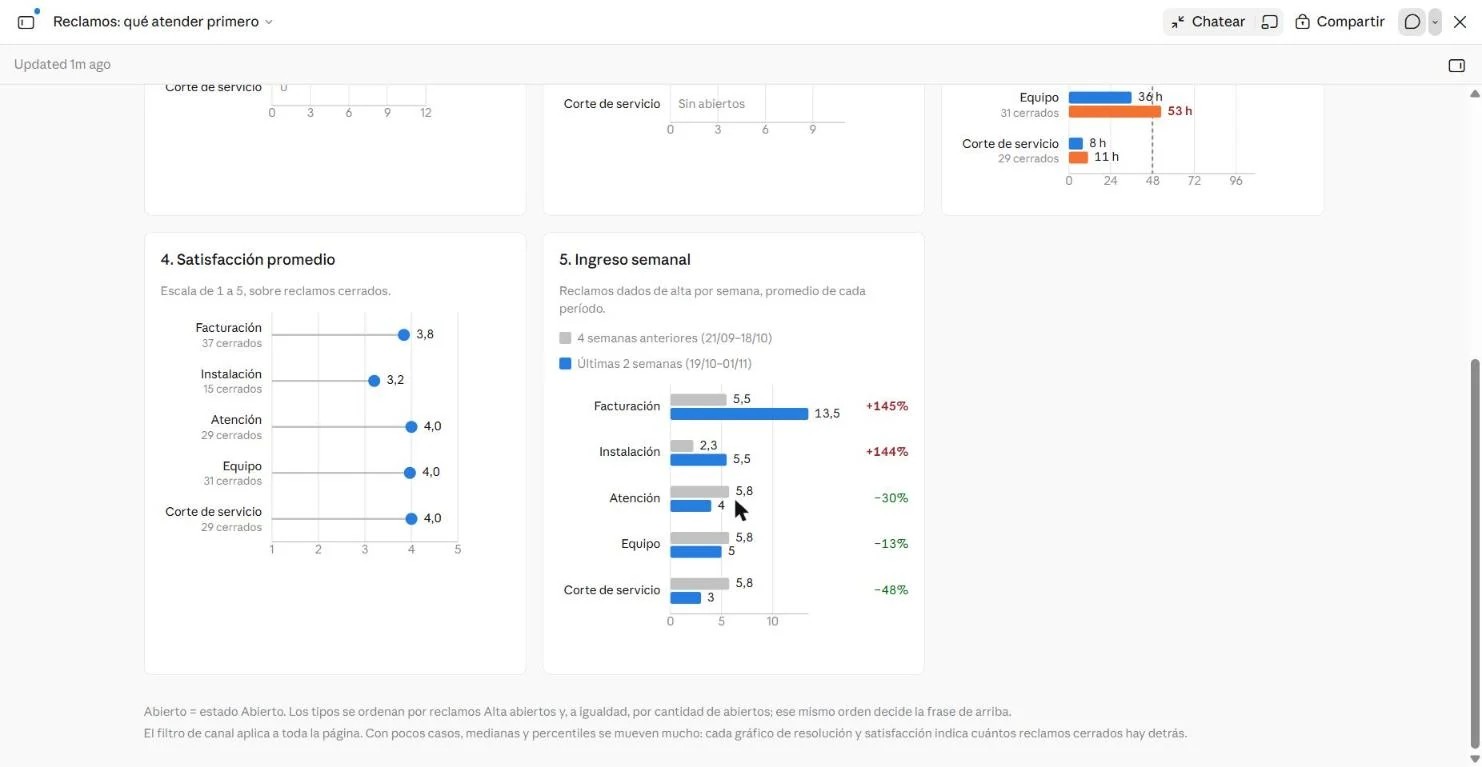
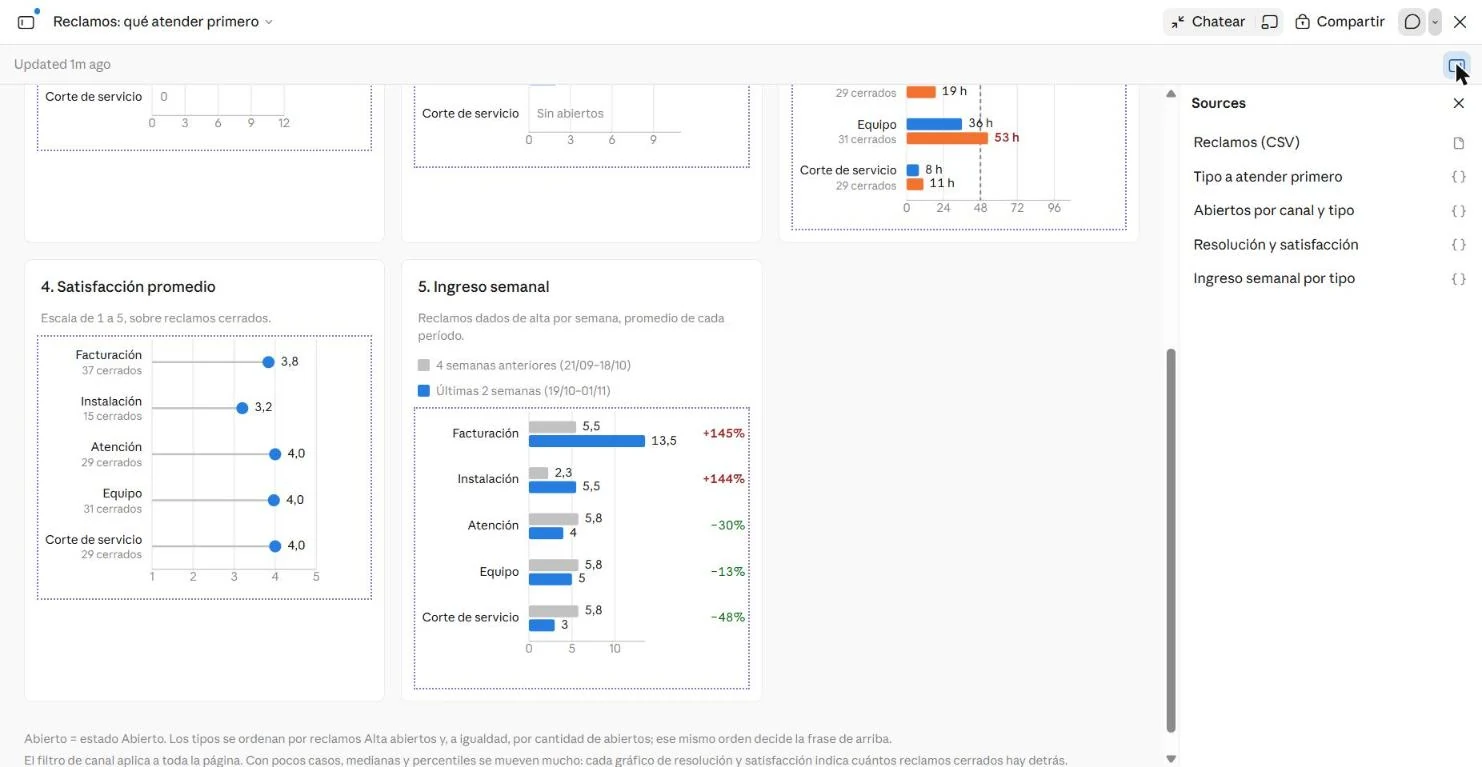
No hace falta leer código. Pide la explicación en palabras y qué tendría que pasar en los datos para que la respuesta cambie.
Sin cambiar el panel: explícame en palabras, en cinco líneas como máximo, cómo se calcula la fuente «[nombre]» y qué tendría que pasar en los datos para que la respuesta cambie.
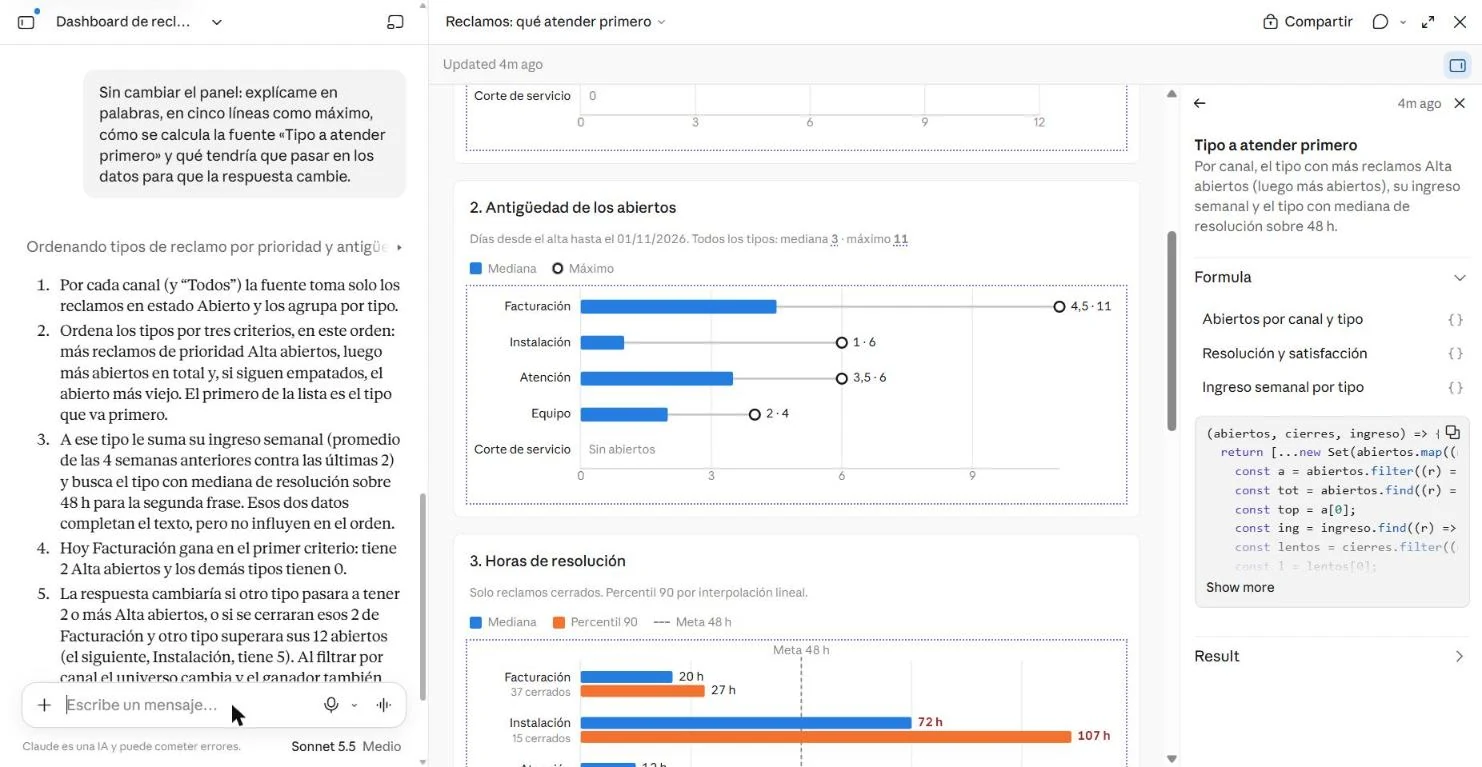
- Recalcula un número a mano o en tu planilla. En la prueba, los 21 abiertos y los 12 de Facturación coincidieron con el archivo.
- Lee la regla que decide. En la prueba, Claude eligió ordenar por reclamos Alta abiertos; esa regla no estaba en el pedido. Si tu criterio es otro, dilo.
- Mira cuántos casos hay detrás de cada promedio. Con 15 casos, una mediana se mueve mucho.
La consulta visible muestra qué se contó. Si eso responde tu pregunta lo decide la definición que pusiste en la ficha, no el gráfico.
Comprobaste al menos un número contra el archivo y escribiste si la regla que decide es la tuya.
Conecta datos reales
Los conectores dejan que Claude acceda a tus apps, traiga datos y actúe dentro de esos servicios. Heredan los permisos que tienes en cada servicio: si no puedes ver un registro en la fuente, el conector tampoco. Al conectar, le das permiso a Claude para acceder y potencialmente modificar datos según tu cuenta; Anthropic aconseja conectar solo lo que usas y en lo que confías [C5].
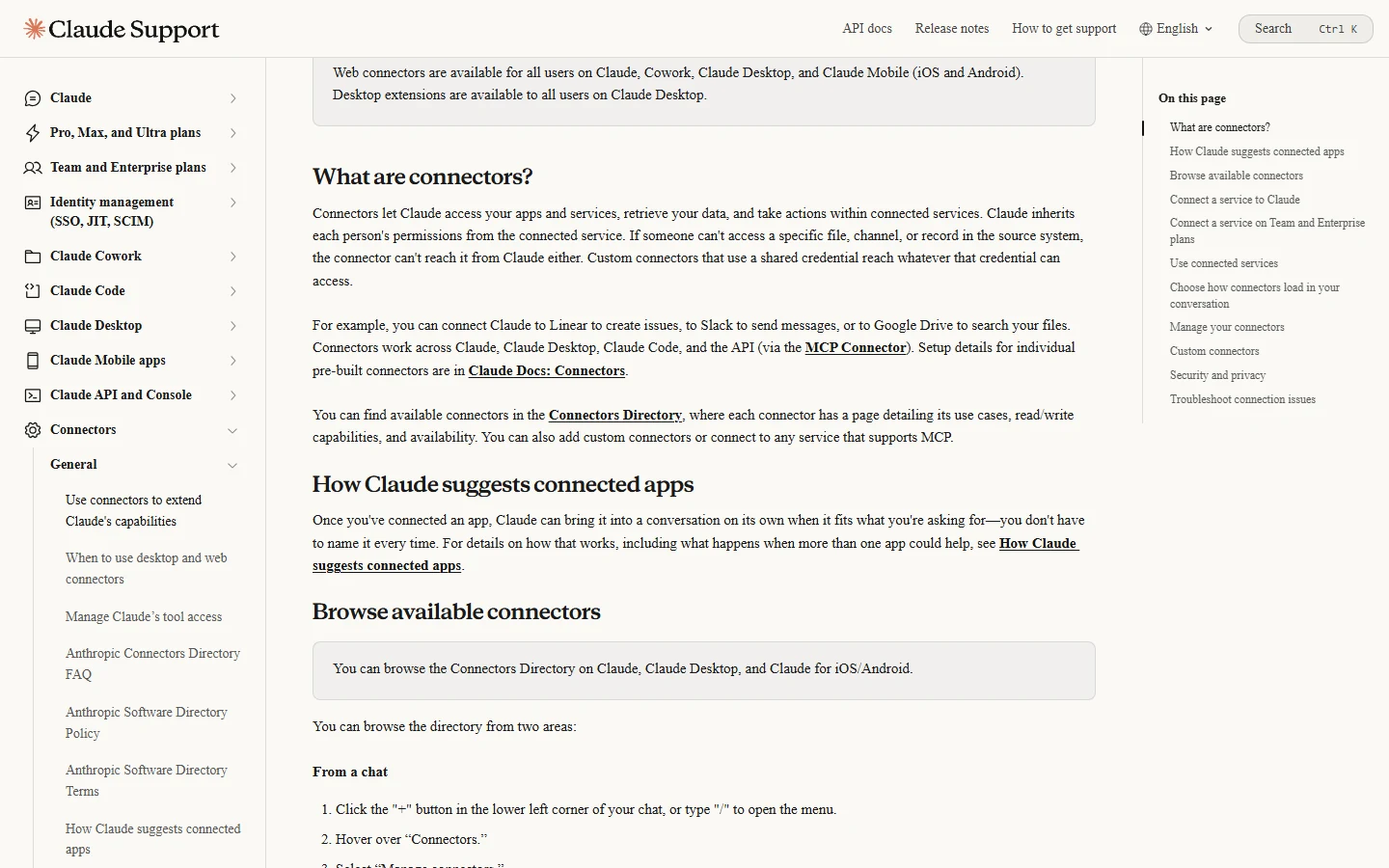
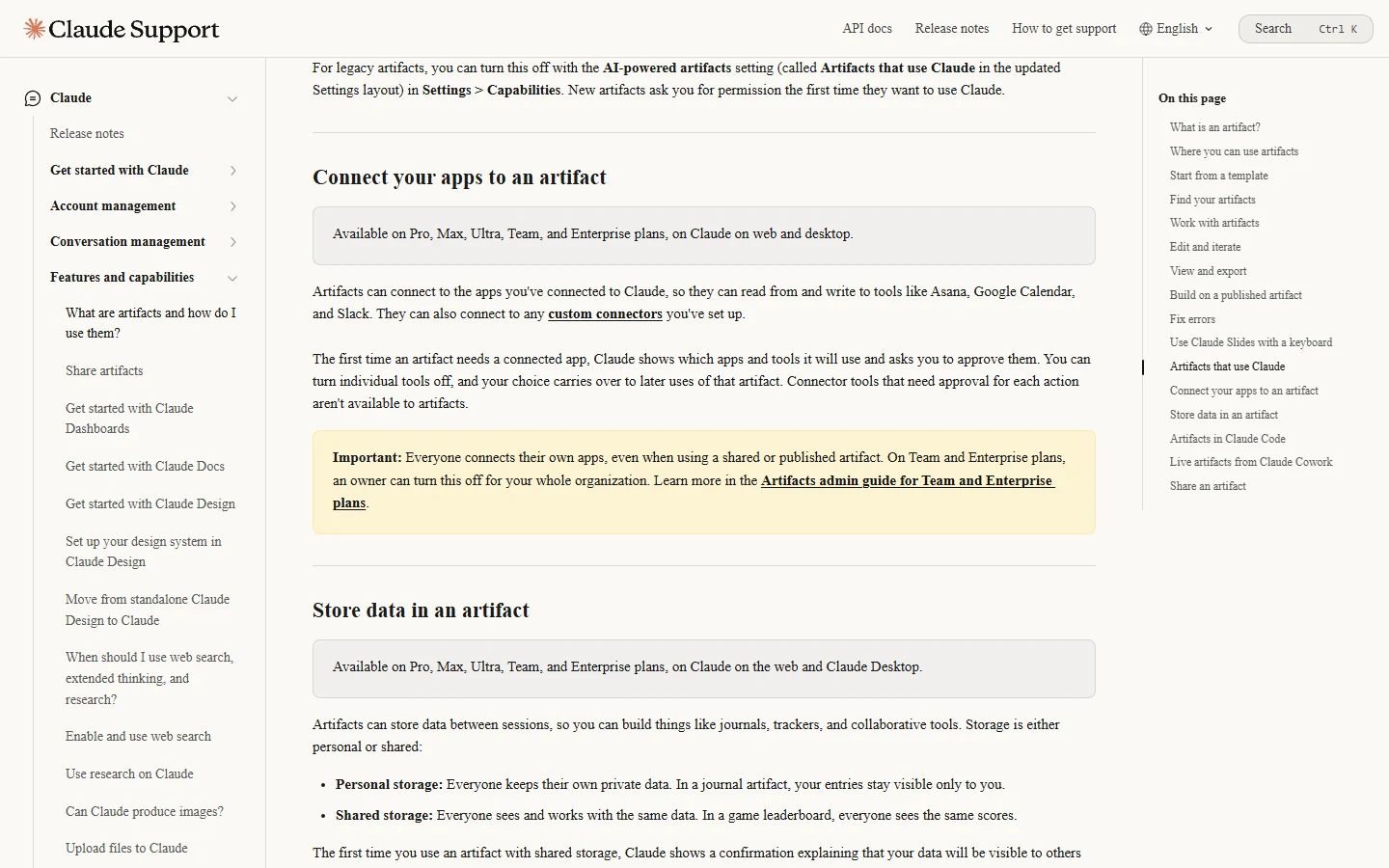
Un tablero conectado puede leer y escribir en esas apps. La primera vez, Claude muestra qué apps y herramientas va a usar y pide aprobarlas; puedes apagar herramientas una por una y la elección se conserva. Cada persona conecta sus propias apps, aun en un tablero compartido [C6].
- Conecta solo la fuente que el tablero necesita.
- En la aprobación, apaga las herramientas de escritura o borrado si el tablero solo tiene que leer [C5, C6].
- Empieza con una tabla o un informe que ya conoces, para poder comparar los números.
- Revisa la hora de actualización de cada gráfico antes de decidir: la ayuda la muestra, pero no documenta cada cuánto se actualiza [C2].
Este paso no se practica con el caso ficticio. Hazlo cuando tengas una fuente propia sin datos sensibles y alguien en tu organización que sepa qué permisos tiene tu cuenta.
Comparte sin abrir de más
Compartir con el caso: niveles de acceso, qué ve cada lector según de dónde vienen los datos, y la lista de control.
Los artefactos empiezan privados: nada se comparte hasta que lo compartes. En Pro, Max y Ultra eliges solo tú o cualquier persona con el enlace, o invitas por correo; en Team y Enterprise, además, toda la organización. Los niveles son ver, comentar y editar. Para abrir un tablero compartido todos necesitan cuenta de Claude [C8].
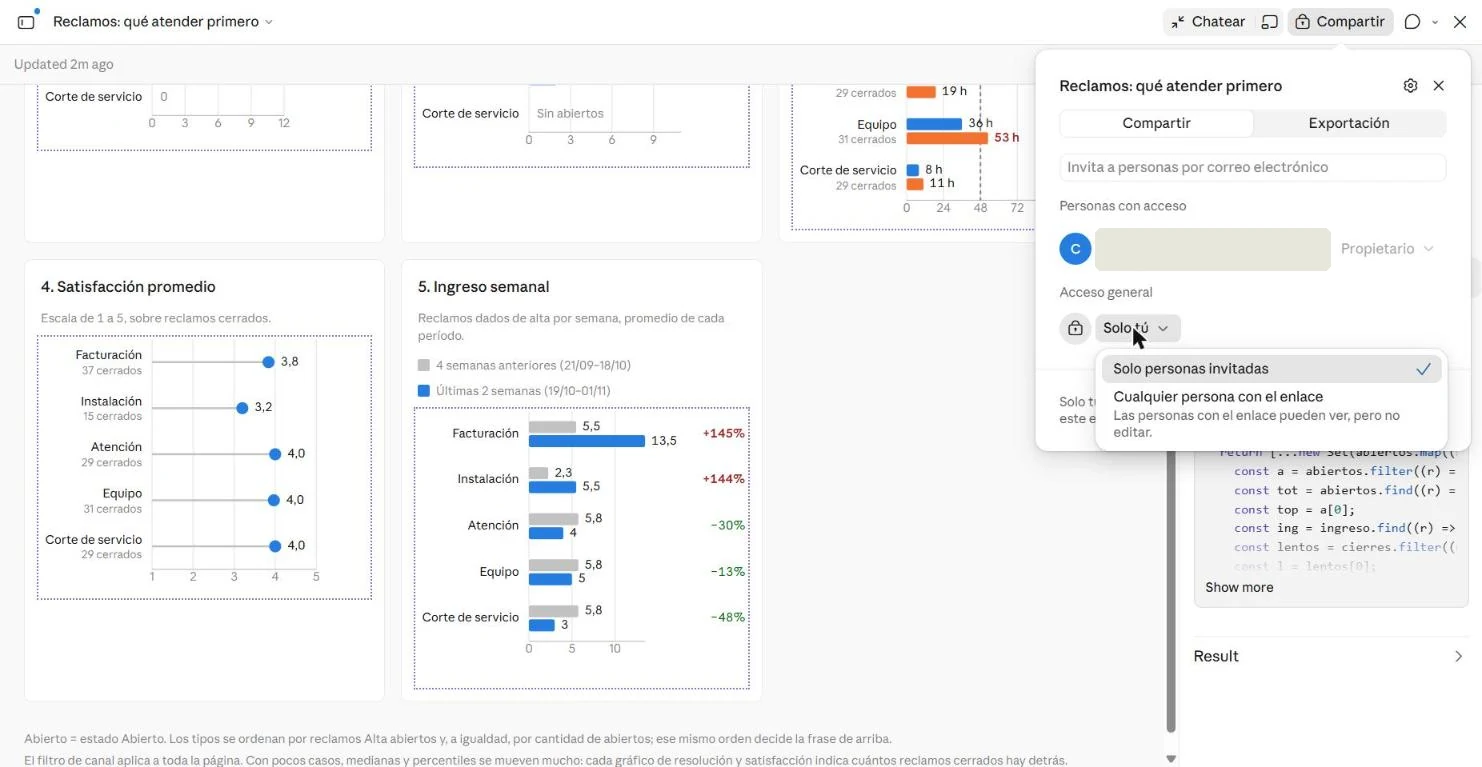
Lo que ve cada lector depende de dónde viven los datos. Si el tablero trae datos de apps conectadas, cada lector usa sus propias conexiones y, si no tiene acceso a una fuente, ve un error en lugar de tus datos. Los artefactos que se conectan a apps no pueden compartirse con cualquier persona con el enlace. Lo que el tablero guarda en almacenamiento compartido lo ven todos [C7, C9].
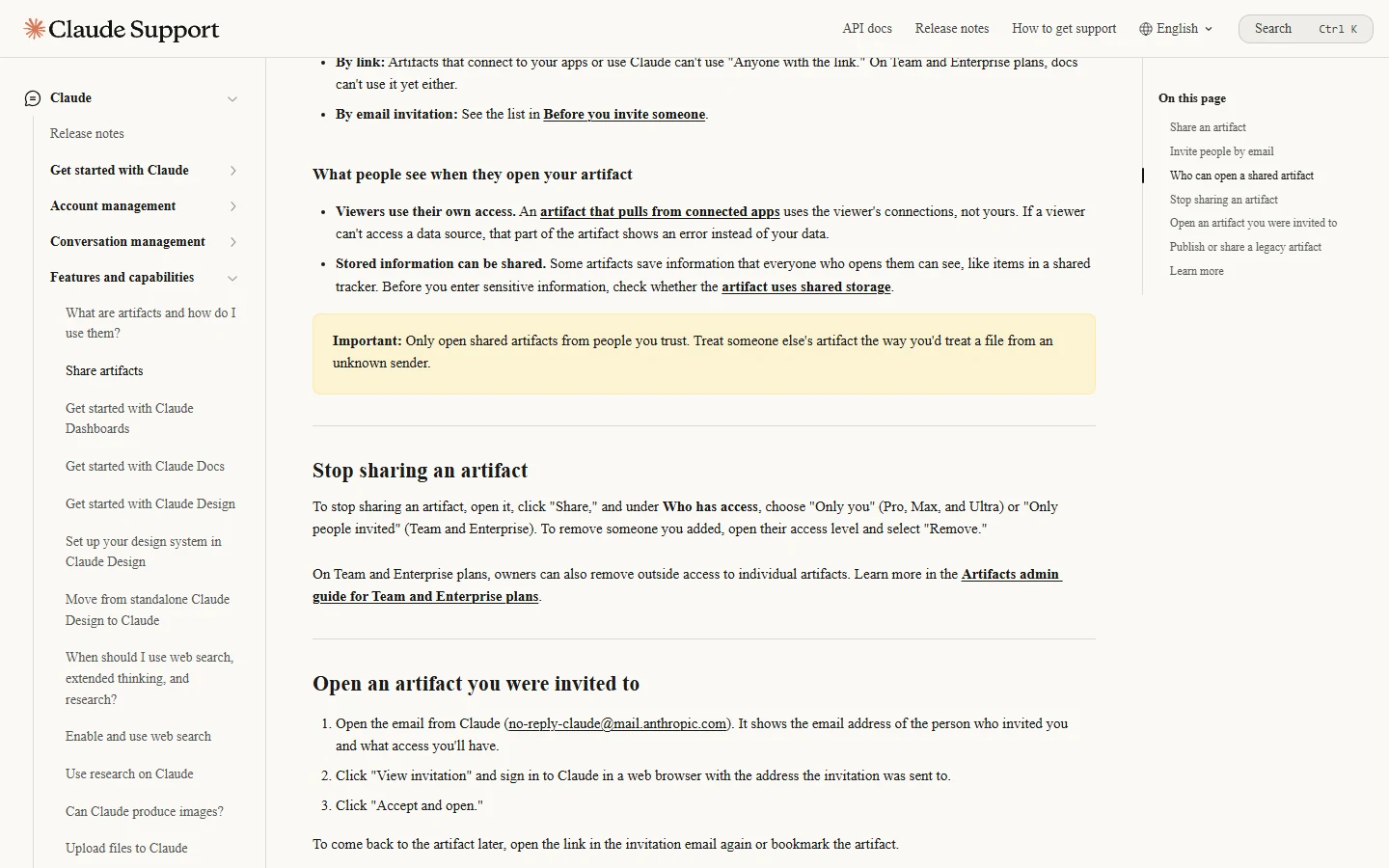
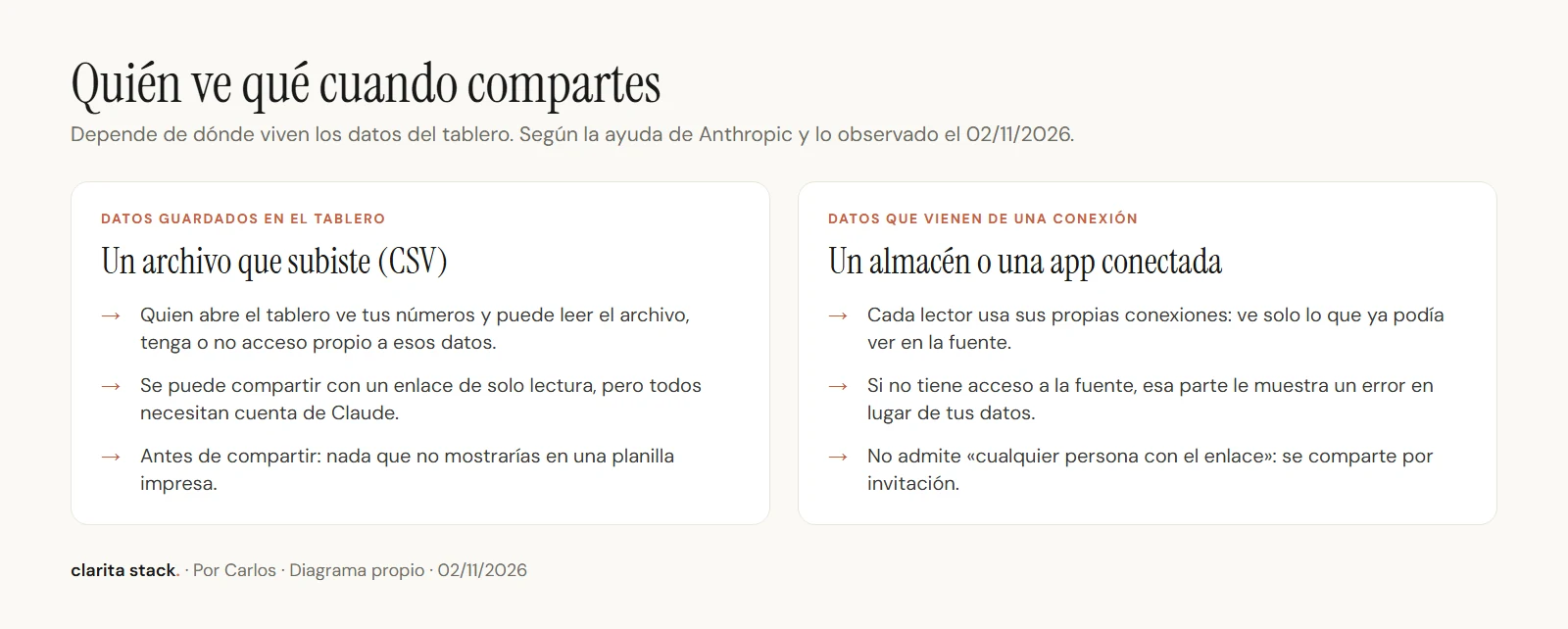
En la prueba con el CSV, Claude advirtió al terminar que cualquiera que pueda abrir el tablero puede leer el archivo, sin importar su acceso propio. Es la razón del aviso del paso 04.
- Antes de compartir, revisa qué datos quedaron guardados en el tablero.
- Empieza por invitar personas concretas con nivel de ver [C8].
- Usa el enlace abierto solo si los datos podrían estar en una planilla impresa.
- Hay un máximo de 50 invitaciones externas por artefacto [C8].
Puedes decir, sin mirar, qué vería un compañero sin acceso a tus datos si abre tu tablero, en los dos casos: archivo subido y fuente conectada.
Llévalo más lejos: exportar y actualizar
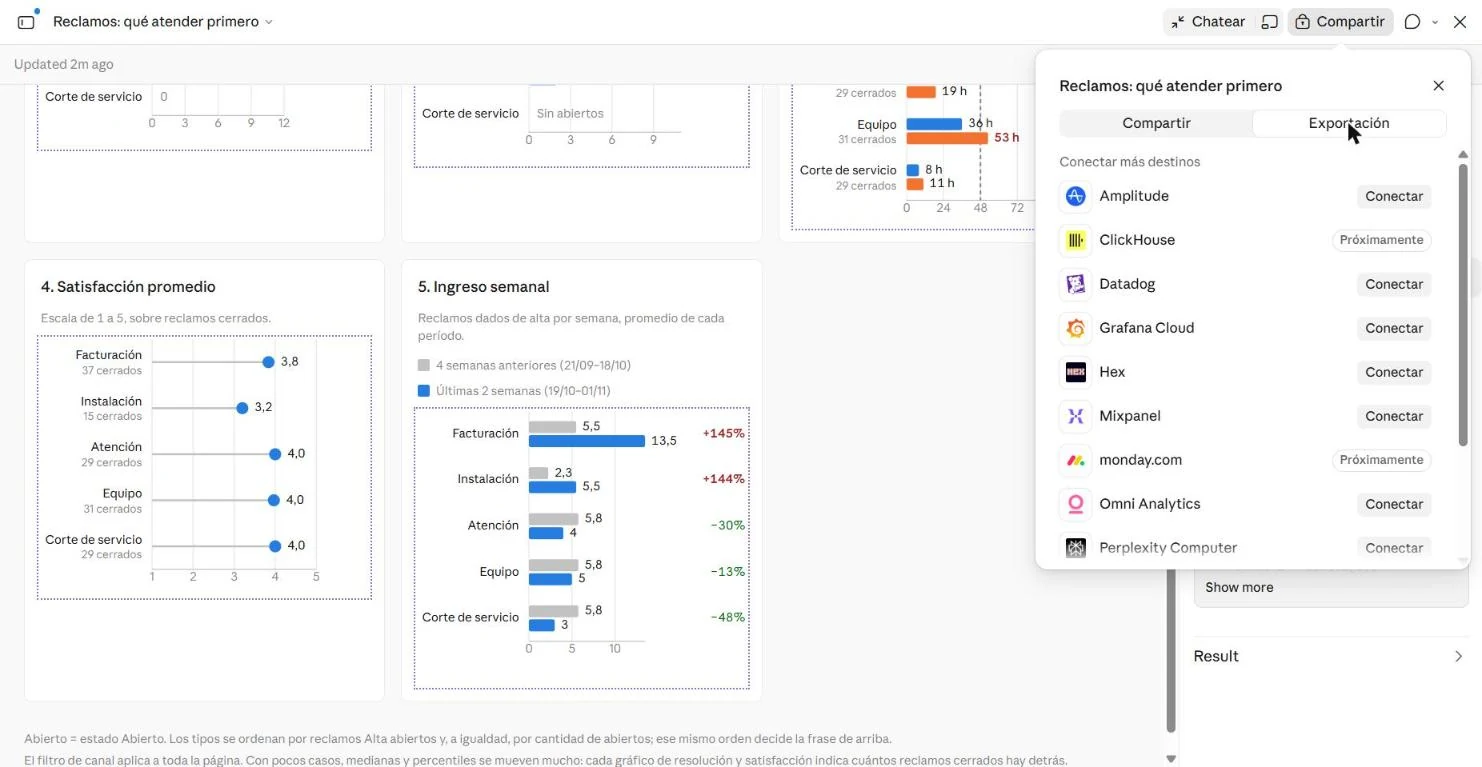
Anthropic presenta los tableros como complemento de las herramientas de análisis: para seguir más a fondo, se pueden enviar a Amplitude, Grafana, Hex, Mixpanel, Omni, Perplexity, PostHog o Sigma, con otras integraciones anunciadas [C10].
Para actualizar sin abrir el tablero, existen las tareas programadas: corren de forma remota en una cadencia, aunque la computadora esté dormida. En Claude Code, una tarea así puede leer y escribir con todos los conectores conectados, que se incluyen por defecto; la documentación recomienda quitar los que no hagan falta [C11].
- Programa una actualización solo cuando el tablero ya se use con una cadencia fija.
- Deja en la tarea solo los conectores que necesita leer [C11].
- Muestra en el tablero la fecha de los datos y la de la última actualización, por separado.
Cuándo está logrado
- Tienes una ficha con la decisión, hasta cinco indicadores y la definición de abierto.
- Construiste el tablero del caso a partir de un contrato que aprobaste.
- Comprobaste al menos un número contra el archivo y la regla que decide el primer lugar.
- Sabes qué vería otra persona si compartes el tablero, con archivo y con fuente conectada.
Que el tablero acierte, que la función esté disponible igual mañana ni una cantidad de tiempo ahorrado. Promete un orden: decisión, datos, contrato, construcción, revisión y perímetro.
Fuentes para comprobar
Páginas oficiales de Anthropic consultadas y capturadas el 02/11/2026. Describen funciones y condiciones, no miden resultados. Las capturas de la interfaz son de una prueba con datos ficticios el mismo día. Guía independiente: Anthropic no participó ni la respalda.
| Claim | Fuente | Límite |
|---|---|---|
| C1, C2, C3 | Anthropic Help Center, Get started with Claude Dashboards (actualizado 30/10/2026) | Función en beta; sin sección de limitaciones |
| C4 | Get started with Claude Dashboards y Create and edit files with Claude (30/10/2026) | El CSV como fuente de un tablero no está documentado |
| C5 | Anthropic Help Center, Use connectors to extend Claude's capabilities (30/10/2026) | Documentación del fabricante |
| C6, C7 | Anthropic Help Center, What are artifacts and how do I use them? (30/10/2026) | Documentación del fabricante |
| C8, C9 | Anthropic Help Center, Share artifacts (30/10/2026) | Opciones según el plan |
| C10 | Anthropic, Build live dashboards and animate explainers with Claude (08/10/2026) | Anuncio de producto |
| C11 | Schedule recurring tasks in Claude Cowork (30/10/2026) y Claude Code Docs, Automate work with scheduled tasks | Vista previa de investigación |
Checklist
- La decisión quedó escrita antes de pedir el tablero alto
- Claude propuso los indicadores y esperó mi OK alto
- Comprobé al menos un número contra la fuente alto
- Sé qué regla decide la respuesta de arriba medio
- Revisé qué datos quedan guardados antes de compartir alto
Glosario
| Tablero (Panel) | Artefacto de Claude hecho con la plantilla Dashboards: gráficos con su consulta y su hora de actualización. |
| Indicador | Un número con definición, cálculo y período, elegido porque puede cambiar la decisión. |
| Contrato | La propuesta de indicadores, definiciones y período que apruebas antes de construir. |
| Fuente | De dónde sale cada número: un archivo subido, un almacén de datos o una app conectada. |
| Conector | Acceso de Claude a una app con tus permisos; puede leer y, según la herramienta, escribir. |
| Perímetro | Quién puede ver el tablero y qué datos ve cada persona. |
Delega el borrador; conserva el criterio y la responsabilidad.